您的位置: 网站首页> it面试题> 当前文章
苹果13在哪里设置id账号和密码
 老董-我爱我家房产SEO2023-06-13173围观,116赞
针对这个问题:苹果13在哪里设置id账号和密码,本文进行一些演示,大家看了演示后要多思考,知其然知其所以然,这样以后碰到同类问题就可以举一反三的解决。
1.在手机设置界面点击登录iPhone。
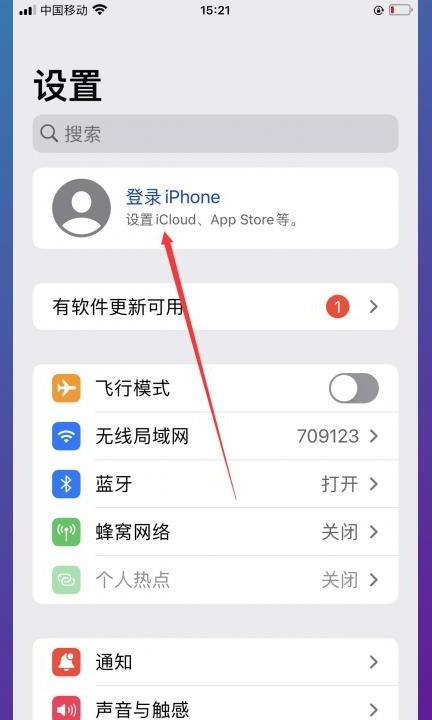
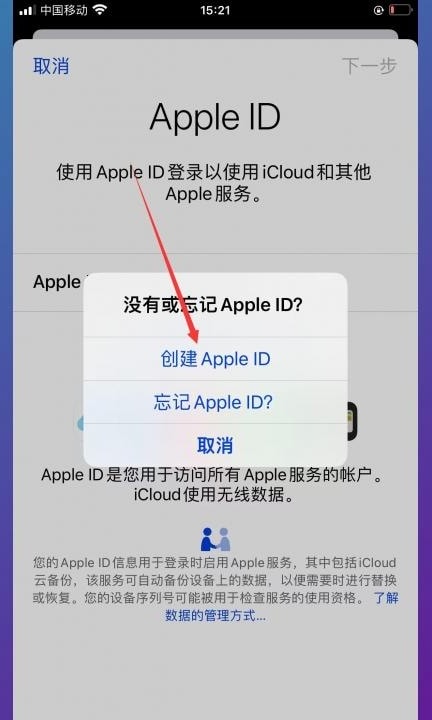
2.在ApplelD界面点击没有或忘记ApplelD。

3.在弹出的小窗口界面点击创建ApplelD。
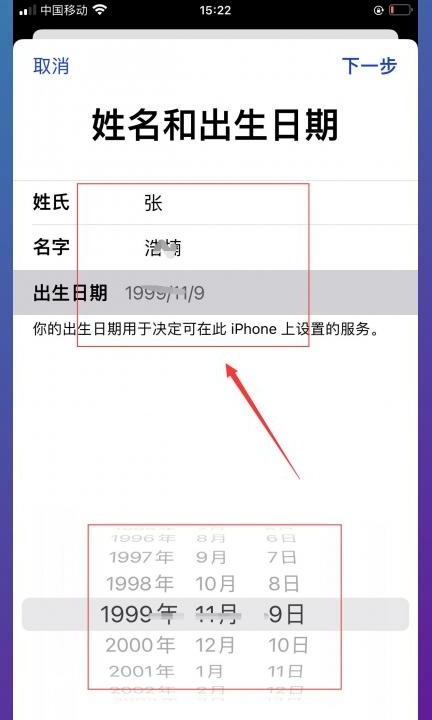
4.在姓名和出生日期界面输入信息并点击下一步。
5.在电子邮件地址界面输入电子邮件并点击下一步。
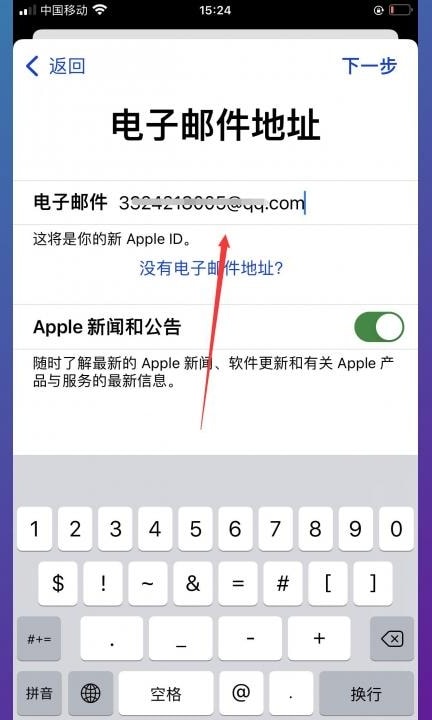
6.在ApplelD密码界面输入密码并点击下一步。
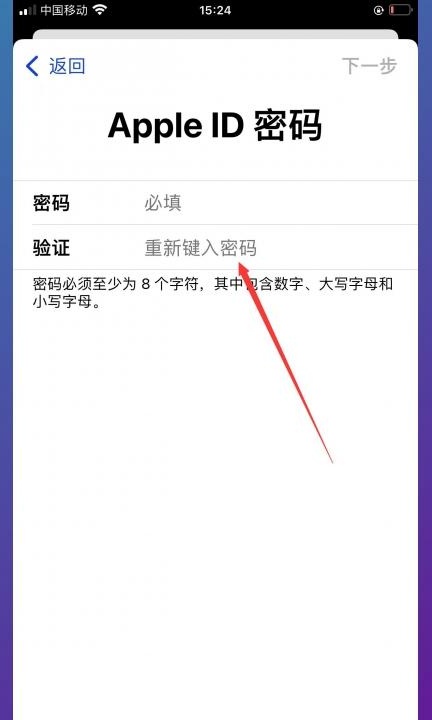
7.在电话号码界面点击继续。
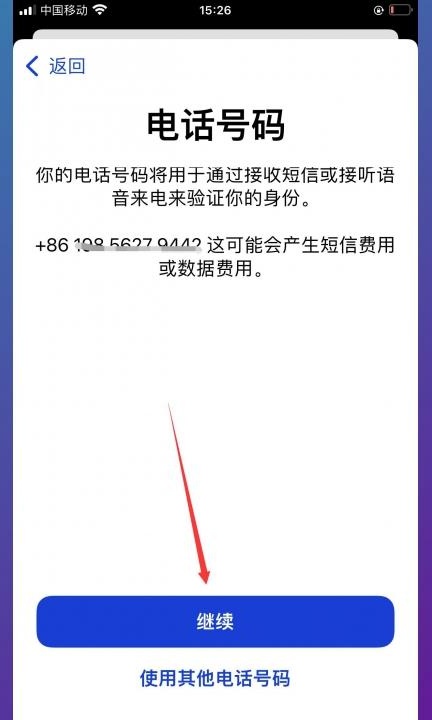
8.在iCloud界面再次点击继续。
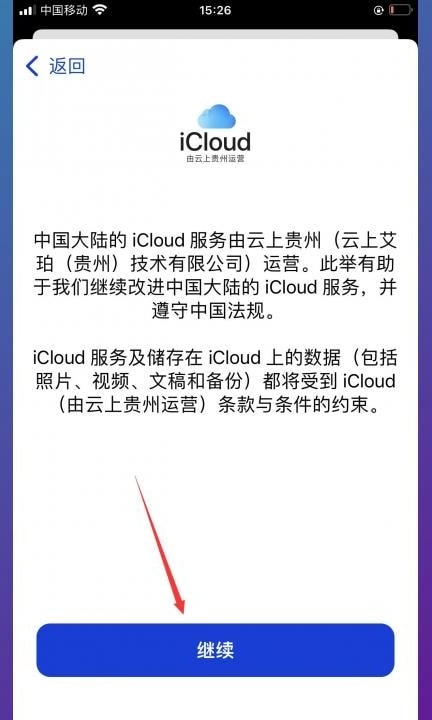
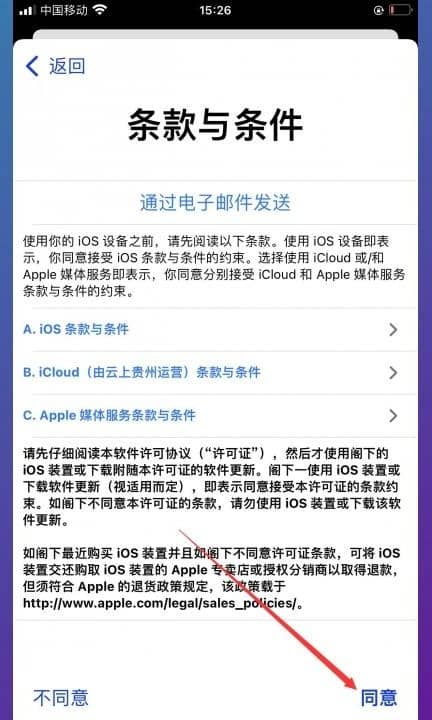
9.在条款与条件界面点击同意即可。
很赞哦!
python编程网提示:转载请注明来源www.python66.com。
有宝贵意见可添加站长微信(底部),获取技术资料请到公众号(底部)。同行交流请加群

上一篇:华为手机摄像头权限在哪里打开
下一篇:iphone13截长屏怎么实现
相关文章
文章评论
-
苹果13在哪里设置id账号和密码文章写得不错,值得赞赏